Aplikacja Driver Cleaner Pro w wersji 1.5 jest darmowym programem, który służy do deinstalacji sterowników sprzętowych oraz ich pozostałości. Program idealnie sprawdza się w sytuacji, gdy odinstalowanie sterownika nie jest możliwe poprzez Panel sterowania lub gdy obecnie zainstalowany sterownik uszkodził się i generuje problemy z wyświetlaniem obrazu w aplikacjach.
Program Drive Cleaner Pro 1.5 możesz pobrać klikając tutaj
W celu całkowitego odinstalowania sterowników karty graficznej z komputera zastosuj przedstawioną poniżej metodę:
- Odinstaluj sterownik karty graficznej metodą standardową:
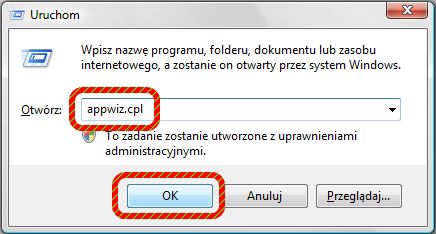
- Na klawiaturze wybierz kombinację "Logo Windows" + R
- W okno uruchamiania wpisz "appwiz.cpl" (bez cudzysłowu )
- Kliknij "OK"
- Na liście programów wyszukaj sterownik karty graficznej i odinstaluj go
(Jeśli nie masz możliwości odinstalowania sterownika przez Menadżera Aplikacji
pomiń ten punkt przechodząc do kolejnego )
Uruchom komputer w trybie awaryjnym
(aby wywołać menu startu systemu Windows podczas uruchamiania wciśnij kilka razy klawisz F8
przed pojawieniem się Logo Windows, a następnie z Menu wybierz Tryb Awaryjny )
Uruchom program Driver Cleaner Pro 1.5 poprzez kliknięcie 2 razy lewym przyciskiem myszy na ikonie skrótu do programu, który znajduje się na pulpicie. Następnie po pojawieniu się monitu kliknij "OK" UWAGA: W przypadku braku ikony skrótu programu Drive Cleaner Pro 1.5 na pulpicie, program można uruchomić plikiem DCleaner.exe, który domyślnie znajduje się w katalogu:
"C:\Program Files\Driver Cleaner Pro\"
![]() W innym wypadku można napotkać problemy."" src="//img7.gram.pl/20080515161647.jpg" />
W oknie programu w sekcji "Cleaning Selection" z rozsuwalnej listy wybierz
W innym wypadku można napotkać problemy."" src="//img7.gram.pl/20080515161647.jpg" />
W oknie programu w sekcji "Cleaning Selection" z rozsuwalnej listy wybierz
odpowiedni profil dla Twojej karty graficznej
- ATI dla kart ATI Radeon
- nVidia dla kart nVidia GeForce
 Po zaznaczeniu odpowiedniego filtra kliknij "START"
Następnie, gdy program zapyta czy rozpocząć czyszczenie, kliknij "OK"
Po zaznaczeniu odpowiedniego filtra kliknij "START"
Następnie, gdy program zapyta czy rozpocząć czyszczenie, kliknij "OK"
(Program rozpocznie czyszczenie systemu wykorzystując wybrany wcześniej filtr )
Gdy program zakończy proces czyszczenia (wyświetlając informację Cleaning Finished ) kliknij "CLOSE",
by zamknąć aplikację Driver Cleaner Pro
![Animacja składa się z 4 slajdów.<br />W przypadku nieprawidłowego wyświetlania odśwież stronę klawiszem]() F5"" src="//img7.gram.pl/20080516140427.jpg" />
Uruchom ponownie komputer
W momencie, gdy po uruchomieniu komputera, pojawi się monit automatycznego
F5"" src="//img7.gram.pl/20080516140427.jpg" />
Uruchom ponownie komputer
W momencie, gdy po uruchomieniu komputera, pojawi się monit automatycznego
wykrywania sterowników kliknij "Anuluj"
Po tych operacjach z komputera usunięte zostały sterowniki karty graficznej
oraz wszelkie pliki oraz wpisy rejestru z nimi związane. Kolejną czynnością, którą należy przeprowadzić jest pobranie i zainstalowanie najnowszego dostępnego sterownika dla Twojej karty graficznej. Informacje na temat instalacji sterowników kart graficznych znajdziesz w artykule: "Aktualizacja sterowników karty graficznej"


Nie ma jeszcze żadnych komentarzy. Napisz komentarz jako pierwszy!